|
|
|
Home |
로그인 |
회원가입 |
회사소개 |
이용약관 |
사이트맵 .
|
| |
|
| |
+ 현재위치 > HOME > 서버사용법 > 아웃룩 2010 셋팅법
|
|
 |
  |
|
| - 아웃룩 2010 사용자 메뉴얼- |
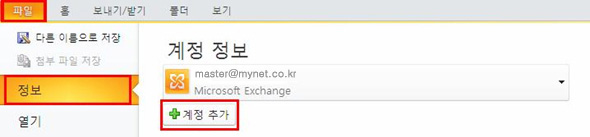
| 1. 마이크로소프트 아웃룩 2010 실행 후 파일 -> 정보 -> 계정 추가 를 클릭합니다. |
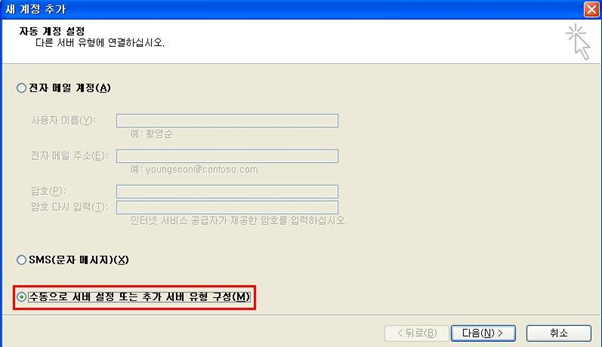
| 2. 그림과 같이 수동으로 서버 설정 또는 추가 서버 유형 구성을 선택 후 다음을 누릅니다. |
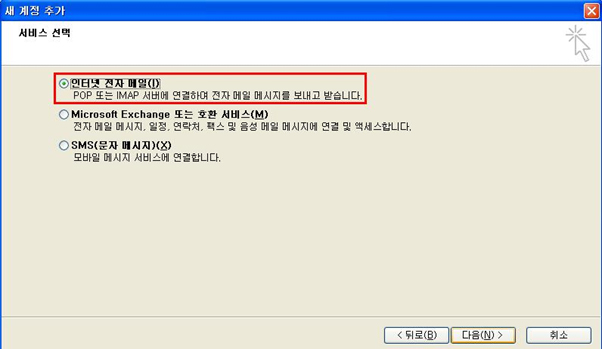
| 3. 인터넷 전자 메일 선택 후 다음을 누릅니다. |
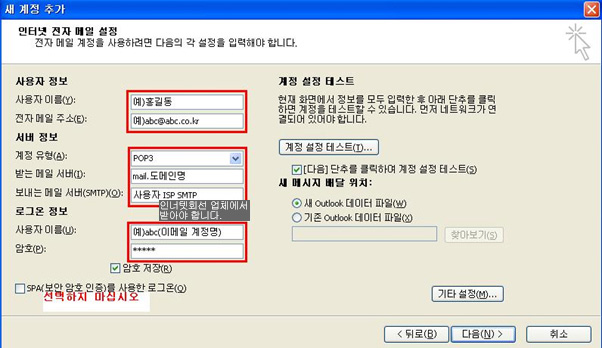
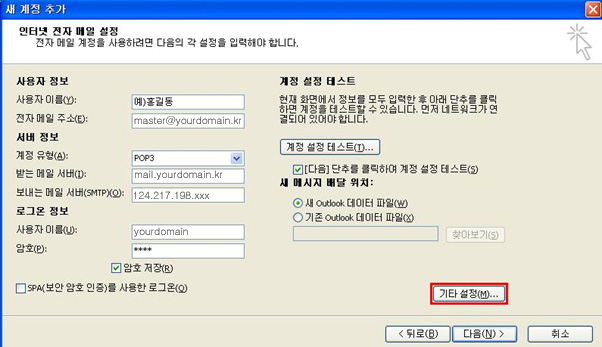
4.사용자 정보, 서버 정보, 로그온 정보에 정보를 기입합니다.
1) 사용자 정보 (사용자 이름과 이메일 주소 입력)
① 사용자 이름 : 고객님의 성함을 입력합니다. 예)홍길동
② 전자 메일 주소 : 고객님의 이메일 주소를 입력합니다. 예) abc@abc.co.kr
2) 서버 정보 (받는 메일, 보내 는 메일 서버를 입력합니다.)
① 받는 메일 서버 : mail.고객님의 도메인을 입력합니다. 예) mail.abc.co.kr
② 보내는 메일 서버 : 고객님이 사용하시는 ISP의 메일서버.(사용자 ISP SMTP)
*한국통신코넷 ADSL : kornet.net 또는 mail.kornet.net - 코넷 아이디/암호 인증
*파워콤 : smtp.xpeed.com
*데이콤 : smtp.borahome.net
*skt : smtp.syncroad.com
*명시되어 있지않은 회선을 이용하시면 사용하고 계시는 인터넷 회선업체에 문의하시기 바랍니다.
3) 로그온 정보 (아웃록 로그인 시 필요한 정보를 입력합니다.)
① 사용자 이름 : 고객님의 계정 정보를 입력합니다. 예) abc_메일아이디
② 암호 : 계정 암호를 입력합니다.
|
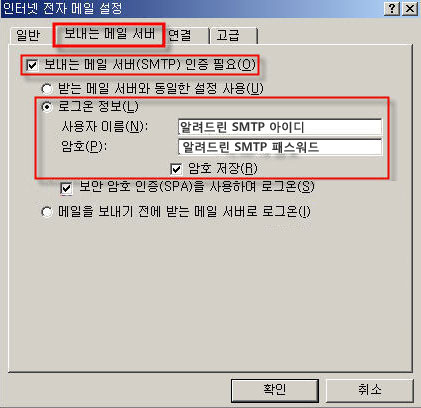
5. 보내는 메일서버의 인증필요 설정 할 경우
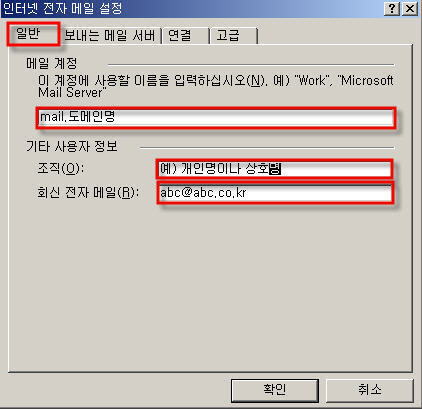
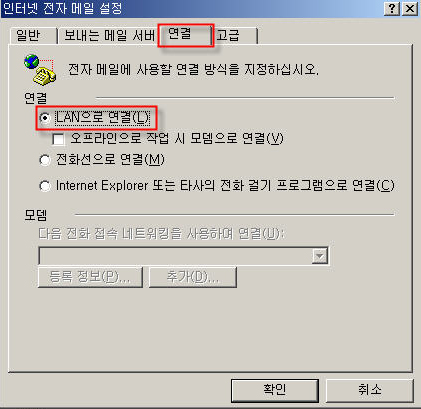
1) 인증이 필요할 경우(기타 설정을 누릅니다.)
|
| ② 보내는 메일 서버 탭에서는 아래와 같이 설정합니다. |
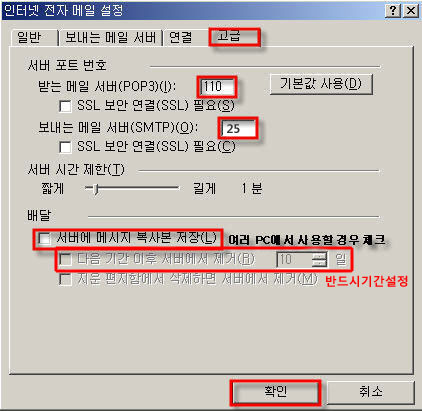
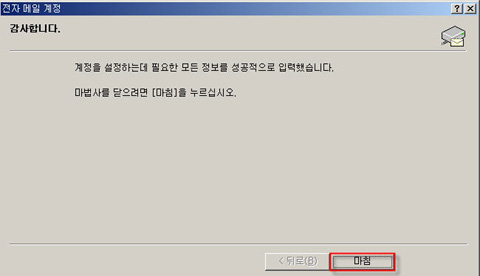
| ④ 고급탭에서는 아래와 같이 설정합니다.(확인을 누릅니다.) |
* 서버에 메시지 복사본 저장 사용시 유의사항 : 서버에 편지가 계속 쌓이므로 삭제하지 않으면 할당된 용량초과로
인하여 편지가 받아지지 않으니 유의하시기 바랍니다.
''다음 기간 이후 서버에서 제거'' 또는 ''지운 편지함에서 삭제하면 서버에서 제거''중에서 적절하게 선택하여 사용하십시오.
|
|












 관련프로그램 셋팅법